
Cum migrezi de la SmartBill, FGO sau Oblio la SoftFactura — ghid pas cu pas
Procedura completă pentru a-ți exporta datele din SmartBill, FGO, Oblio și Facturis și a le importa pe SoftFactura. Include limitări reale și soluții pentru fiecare program.
De ce ai vrea să migrezi?
Cele mai comune motive pentru care utilizatorii caută alternativă:
- Pachetul actual a devenit prea scump pentru bugetul firmei
- Au nevoie de funcționalități esențiale care nu sunt incluse (multi-firmă, API, SAGA export complet)
- Trial-ul gratuit s-a terminat și caută alte opțiuni gratuite
- Preferă pricing modular în loc de pachete fixe
- Caută un nivel de suport care să se potrivească mai bine cu nevoile lor operaționale
În toate aceste cazuri, GDPR Art. 20 (dreptul la portabilitatea datelor) îți garantează dreptul de a-ți exporta toate datele într-un format structurat și de a le transfera oriunde vrei.
Important: Toate programele românești de facturare oferă export, dar nivelul de detaliu și formatele variază. Mai jos găsești procedurile concrete pentru fiecare.
Ce date trebuie să exporți
Înainte să începi migrarea, fă o listă cu ce vrei să transferi:
- Date firmă — CUI, adresă, IBAN, logo, regimul TVA
- Clienți — nume, CUI, adresă, email, telefon
- Furnizori — aceleași date
- Produse/servicii — denumire, preț, TVA, stoc (dacă ai)
- Facturi emise — istoricul complet (PDF + date)
- Facturi cheltuieli — pentru contabilitate
- Încasări/plăți — pentru reconciliere
- Serii facturi — ca să continui numerotarea
1. Migrare din SmartBill
Cum exporți datele
Export clienți:
- Login pe smartbill.ro
- Meniu → Clienți → butonul Export
- Alege format Excel (XLSX) sau CSV
- Salvează fișierul local
Export produse:
- Meniu → Nomenclatoare → Produse
- Click Export Excel (sus dreapta)
- Salvează fișierul
Export facturi emise:
- Meniu → Documente → Facturi
- Filtrează perioada dorită
- Click Export → Excel sau ZIP cu PDF-uri
- Atenție: SmartBill exportă maxim 1000 facturi per query — pentru istoric mare, exportă pe luni
Export contabil (pentru SAGA):
- Rapoarte → Export contabilitate
- Alege programul țintă (SAGA, CIEL, etc.)
- Descarcă fișierul XML/TXT
Limitări SmartBill
- Exportul de PDF-uri este lent pentru istoric mare
- Nu poți exporta datele direct dintr-o operațiune Bulk pe Silver — doar pe Gold/Platinum
- Lipsesc anumite metadata (audit log, modificări istorice)
Import pe SoftFactura
- Înregistrează-te pe softfactura.ro (30 zile trial gratuit, fără card)
- Setări → Import date → alege "SmartBill"
- Încarcă fișierele Excel/CSV exportate
- Sistemul mapează automat coloanele (nume, CUI, etc.)
- Confirmă și importă
Suport asistat gratuit: Pentru migrările complicate, scrie la contact@softfactura.ro și te ajutăm să configurezi totul în <1h.
2. Migrare din FGO
Cum exporți datele
Export clienți:
- Login pe fgo.ro
- Catalog → Clienți
- Click Export
- Format: Excel sau CSV
Export produse:
- Catalog → Produse
- Click Exportă (sus)
- Format: Excel
Export facturi:
- Documente → Facturi
- Filtrează perioada
- Export → Excel cu liste sau ZIP cu PDF-uri
Export contabilitate:
- Rapoarte → Export contabilitate
- Alege programul (SAGA, etc.)
Limitări FGO
- Exportul ZIP cu PDF poate fi limitat la câteva sute de facturi per request
- Nu există export direct API (decât pe Premium)
- Backup complet doar prin suport tehnic
Import pe SoftFactura
Aceeași procedură ca pentru SmartBill — importer-ul SoftFactura recunoaște automat formatele FGO.
3. Migrare din Oblio
Cum exporți datele
Export clienți:
- Login pe oblio.eu
- Clienți → click Exportă tot
- Format: Excel
Export produse:
- Produse → Exportă
- Format: Excel
Export facturi:
- Documente → Facturi emise
- Selectează perioada
- Exportă → Excel cu listă sau Descarcă PDF-uri (ZIP)
Export pentru contabilitate:
- Rapoarte → Export contabil
- Format SAGA disponibil
Avantaj Oblio
Oblio are unul dintre cele mai bune sisteme de export — poți obține în Excel istoricul complet cu toate detaliile (TVA, scadențe, încasări).
Limitări Oblio
- API doar în pachetul Premium
- Restricționare la câte facturi poți exporta într-un request
Import pe SoftFactura
Aceeași procedură. Datele Oblio se mapează direct pe câmpurile SoftFactura.
4. Migrare din Facturis Online
Cum exporți datele
Export clienți:
- Login pe facturis.ro
- Clienți → Exportă Excel
Export facturi:
- Facturi → filtrează perioada → Exportă
- Format: Excel
Limitări Facturis
- Export PDF doar individual pe Standard
- Nu are export API
- Funcționalități limitate
Import pe SoftFactura
Sistemul recunoaște formatul Facturis. Importă în Setări → Import date.
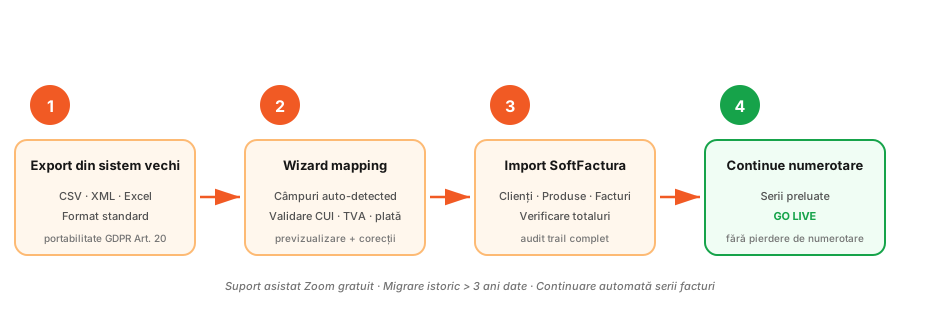
Pașii completi de migrare (orice program)
Pasul 1: Pregătire (30 minute)
- Înregistrează-te gratuit pe softfactura.ro
- Completează datele firmei (CUI, IBAN, adresă, logo) în Setări
- Decide perioada pe care vrei să o migrezi (de obicei anul curent + anul anterior)
Pasul 2: Export din programul vechi (1-2 ore)
- Exportă clienții
- Exportă produsele
- Exportă facturile emise (Excel + PDF-uri)
- Exportă facturile cheltuieli (dacă există)
- Notează-ți seria și ultimul număr de factură
Pasul 3: Import pe SoftFactura (1 oră)
- Setări → Import date → alege programul sursă
- Încarcă pe rând fișierele exportate
- Verifică maparea coloanelor (sistemul o face automat, dar poți ajusta)
- Confirmă importul
Pasul 4: Configurare serii facturi (10 minute)
- Setări → Serii → adaugă seria pe care o foloseai
- Setează ultimul număr emis (ex: ABC2025-0247)
- Următoarea factură va fi ABC2025-0248 — continuă fluid
Pasul 5: Verificare și go-live (30 minute)
- Verifică câțiva clienți importați (sample)
- Verifică câteva facturi (sample)
- Configurează e-Factura ANAF (încarcă certificat în Setări)
- Emite o factură test
- Verifică că ajunge la ANAF cu status "validată"
Pasul 6: Comunicare clienți (opțional)
- Anunță clienții importanți că facturile vor veni dintr-un alt sistem
- Setează template-ul de email cu noul brand
Limitări reale ale migrării
Ce NU se transferă automat
- Audit log istoric — modificările făcute pe facturi vechi rămân doar în programul original
- Atașamente specifice — unele programe nu permit export atașamente
- Setări custom — template-uri PDF, semnături, layout-uri trebuie reconfigurate
- Integrări active — webhook-uri, conexiuni Stripe etc. trebuie reconectate
Ce trebuie să faci manual
- Ștampila digitală / semnătura — încarci în Setări
- Logo firmă — încarci în Setări
- Email signatures — recreezi în Setări → Email
- Useri secundari — recreezi în Multi-User (modul plătit)
FAQ migrare
Î: Cât durează migrarea completă? R: Pentru o firmă mică (< 500 facturi/an), 2-4 ore. Pentru cabinete contabile cu 10+ clienți, 1-2 zile.
Î: Pot folosi simultan vechiul și noul program? R: Da, în perioada de tranziție (recomandăm 1 lună). Emiți facturi noi pe SoftFactura, lași vechiul deschis pentru consultare istoric.
Î: Ce fac dacă pierd date? R: Păstrează exporturile Excel minim 5 ani (cerință legală). Sunt backup-ul tău permanent.
Î: SoftFactura oferă suport pentru migrare? R: Da, pentru migrările cu istoric mare oferim setup asistat gratuit. Scrie la contact@softfactura.ro și programăm 30 minute de Zoom.
Î: Pot migra la mijloc de an fiscal? R: Da. SoftFactura îți permite să continui seria de la numărul curent (ex: ABC2026-0247 → 0248). Contabilul tău nu va simți diferența.
Î: Ce se întâmplă cu facturile e-Factura deja transmise? R: Rămân în SPV-ul ANAF, accesibile permanent. Pe SoftFactura emiți doar facturile noi.
Concluzie
Migrarea de la un program de facturare la altul nu este complicată dacă urmezi pașii potriviți. Cele mai mari provocări sunt:
- Exportul corect din programul vechi (variază per furnizor)
- Maparea câmpurilor (SoftFactura o face automat în 90% cazuri)
- Configurarea seriei ca să continui numerotarea fluid
Începe gratuit cu SoftFactura — 30 zile trial fără card, fără angajament. Ofertă lansare pentru Facturare PRO: 1 an plătit = 3 ani total (exclusiv pentru modulul Facturare PRO). Dacă ai probleme cu migrarea, scrie-ne la contact@softfactura.ro și te ajutăm.
Articole conexe
Etichete